

コードの追加と編集
Harmonybeamでは、コードの追加や編集をいくつかの方法で行えます。文脈を見た文脈に応じた候補に加えて、シンプルなダイアトニック/ノンダイアトニックのパレットも使えます。コードを置き換えるには、コードブロック上のコードシンボルをクリックしてコードピッカーを開きます。新しいコードを追加するには、2つのコードの間、または最後のコードの後ろにある**+**ボタンをクリックします。
休符ブロック
Section titled “休符ブロック”休符ブロックは、選択中のリズムパターンを変えずにコード間へ無音の時間を作ります。コード追加ボタンの隣にある休符ボタンで挿入できます。コード入力欄にrと入力しても追加できます。また、コードの削除エリアにホバーして休符ボタンを選ぶと、そのコードを休符へ変換できます。休符はコードブロックと同じように、移動、リサイズ、選択、コピー、ペースト、削除ができます。休符をクリックすると、通常のコードブロックに戻せます。
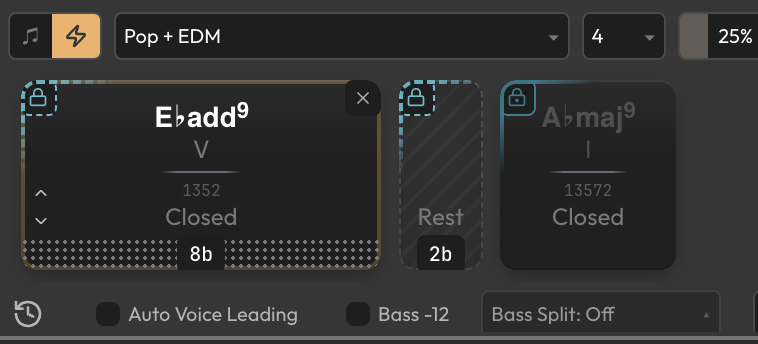
コードブロックまたは休符ブロックにホバーし、左上のロックアイコンをクリックすると、3つの状態を順に切り替えられます。Unlockedは通常の状態で、ブロックの置き換えやリサイズが可能です。Shape Lockはブロックの長さを保ったままコード内容だけを変更できる状態で、リズム構造を保ったまま新しいハーモニーを生成したいときに便利です。Full Lockはブロックの長さとコード内容の両方を保持するため、生成機能はそのブロックを置き換えません。ただし、グローバルトランスポーズやボイシング変更は引き続き反映できます。
Shape LockとFull Lockは休符ブロックと組み合わせると特に便利です。たとえば、通常とは違うブロック長や休符を含む構造を作り、再生成したいコードブロックをShape Lockし、残したい休符や基準コードをFull Lockしてから新しい進行を生成すると、構造を保ったままハーモニーだけを差し替えられます。
キーボードショートカット
Section titled “キーボードショートカット”コードストリップにフォーカスがあるとき、Cmd/Ctrl+Aですべてのブロックを選択、Cmd/Ctrl+Cでコピー、Cmd/Ctrl+Vでペースト、Cmd/Ctrl+Xでカット、Cmd/Ctrl+Dで複製、Backspaceで選択ブロックを削除できます。これらのショートカットはコード入力欄だけでなく、コードストリップ上でも使えます。
コードピッカーは、2つの主要ページと詳細カテゴリを持つ放射状のホイールです。各区画にはコードが入っています。区画の外側をクリックすると、そのコードを直接選択して確定します。内側の**…**をクリックすると、さらに編集できます。
現在のページに応じて、右側の弧状ボタンに追加オプションが表示されます。
アークボタン(全ページ)
Section titled “アークボタン(全ページ)”- Xボタン — コードピッカーを閉じます。開いているコードホイールの外側をクリックするのと同じです。
- MIDI Preview on Hover on/off — 有効にすると、ホイール上のコード候補へホバーしたときにMIDIが送られ、すぐプレビューできます。無効の場合、プレビューは区画をクリックしたときだけ鳴ります。
スマート候補ページ
Section titled “スマート候補ページ”文脈に合う候補を、実際の音楽に基づく独自データモデルでスコア付けして表示します。スマートページではホイールが左右に分かれ、右側にキー内(ダイアトニック)候補、左側にキー外(ノンダイアトニック)候補が表示されます。
上位候補モード
Section titled “上位候補モード”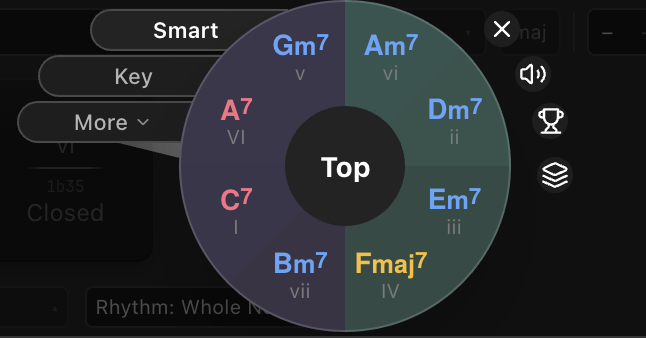
トップモードでは、候補はその文脈にどれだけ合うかを表すスコアに基づいて並び、色分けされます。上位のダイアトニック/ノンダイアトニック候補が表示され、スコアは中央に表示されます。スコア計算では現在のキー、直前のコード、利用できる場合は次のコードも考慮されます。
シャッフルモード
Section titled “シャッフルモード”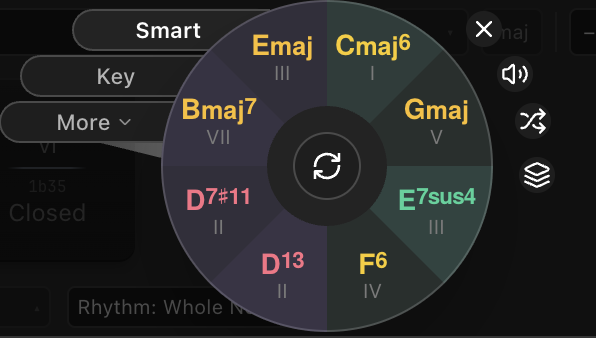
シャッフルモードでは、スコア順に関係なく、ダイアトニック/ノンダイアトニック候補がそれぞれの半分にランダムで入ります。トップモードの並びに引っ張られず、アイデアを試したいときに便利です。候補は引き続き文脈ベースで、最低限の適合性しきい値を通っていますが、より意外な結果になることがあります。シャッフルモードでは中央ボタンで候補を再シャッフルできます。ホイールには片側4つしか表示されませんが、文脈によっては数十個の候補を順に試せます。
アークボタン(スマート候補ページ)
Section titled “アークボタン(スマート候補ページ)”- Shuffle/Top Modeトグル — 候補の表示方法を通常順とシャッフル表示で切り替えます。
- All Variants/Merge Variantsトグル — Merge Variantsが有効な場合、同じルートとコード種別を持つコードは最もスコアの高いバリエーションにまとめられます。より多様な候補を見やすくし、テンションの小さな違いだけのコードを減らせます。たとえばCmaj7とCmaj9が両方候補にあり、Cmaj7のスコアが高い場合、Cmaj9は別の候補に置き換えられます。トップモードとシャッフルモードの両方で利用できます。
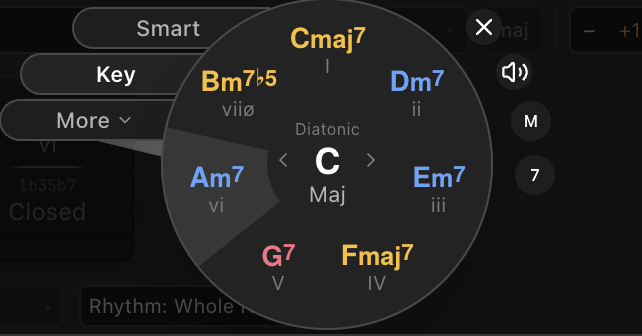
現在のキーに含まれるダイアトニックコードを表示します。
中央の現在キーをクリックすると、借用元として扱う別のキーをブラウズできます。
アークボタン(キーページ)
Section titled “アークボタン(キーページ)”- Major/Natural minor/Melodic minorトグル — キーモードをメジャー、ナチュラルマイナー(Nm)、メロディックマイナー(Mm)の間で切り替えます。
- Default extensionトグル — キーページに表示されるコードの基本テンションをトライアド(3)、7thコード(7)、9thコード(9)の間で切り替えます。他のテンションはモディファイアホイールから選べます。
高度なコードページ
Section titled “高度なコードページ”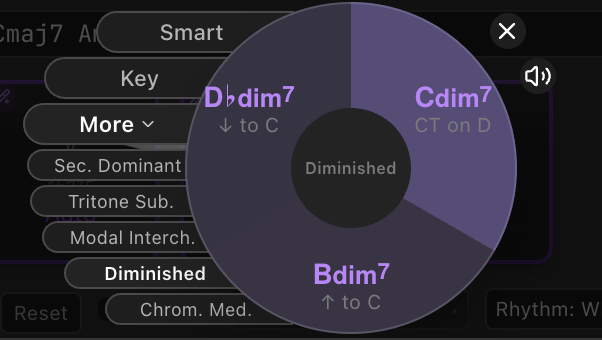
コードピッカーには、Moreの下にあるボタンから開けるサブカテゴリもあります。よく使われる代理コード、経過的なコード、その他の和声テクニックを分類別に表示します。スマート候補にも必要に応じて含まれますが、ここでは具体的なカテゴリとして直接アクセスできます。
コードを置き換える場合や、既存の次のコードの前にコードを挿入する場合、これらのページは次のコードを意識した表示になります。つまり、その次のコードへ自然につながる候補を優先します。スコアと区画の色は、候補が直前のコードと次のコードの両方にどれだけ合うかを反映します。
候補ページのローマ数字ラベルは、現在のキーと最終的に表示されるコードシンボルから計算されます。そのため、ノンダイアトニックコードや借用コードでも、現在の表記設定とは独立して、フラットやシャープを含む機能的な度数ラベルが保たれます。
- Secondary Dominants — V/ii、V/iii、V/IVなど
- Modal Interchange — 平行調・平行モードからの借用コード
- Tritone Substitutions — ドミナントコードのトライトーン代理
- Diminished Approaches — 上、下、共通音からのアプローチコード
- Chromatic Mediants — 3度関係のメジャー/マイナー/オーグメント/ドミナント系コード
修飾ホイール
Section titled “修飾ホイール”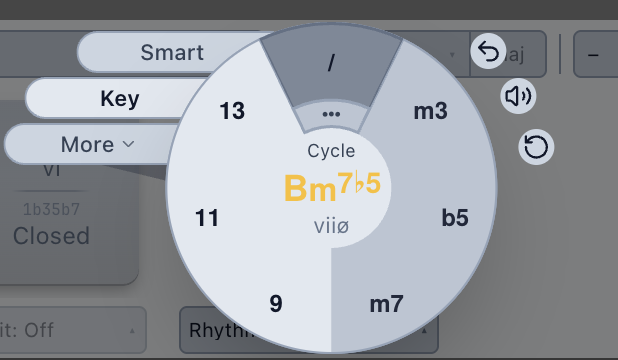
スマートページまたはキーページの任意のコード候補から、内側の**…**をクリックするとモディファイアホイールが開きます。テンションや変化音を手で切り替えて、複雑なコードを作れます。これらは適切な音程セットや機能にまとめられています。
- 基本コード種別: m3, M3, sus2, sus4
- 5度の種類: b5, 5, #5
- 7度の種類: m7, M7, 6, dim7
- 高次テンションと変化音: 9, 11, 13
- Slash ベース モディファイア: 別の音をコードのベース声部として設定します。
各セットでは、メインのコードホイールと同じように**…**ボタンから詳細サブホイールを開き、モディファイアの選択肢を試聴して適用できます。モディファイアホイールは合法的な組み合わせを自動でフィルターし、現在の文脈に関係ないオプションを無効化または非表示にします。すでに有効な選択肢をクリックすると、そのモディファイアはコードから削除されます。
また、メインのモディファイアホイール上のモディファイアセットのメイン区画をクリックすると、利用可能なバリエーションをすばやく順番に切り替えられます。合法な場合は削除も含まれます(7、9、11、13のセット)。完了したら、中央のコードをクリックして設定を確定します。この操作はメインホイールでもサブホイールでも同じです。
アークボタン(修飾ホイール)
Section titled “アークボタン(修飾ホイール)”- Reset — モディファイアホイール内で行ったすべての変更を取り消します。
ボイシング選択
Section titled “ボイシング選択”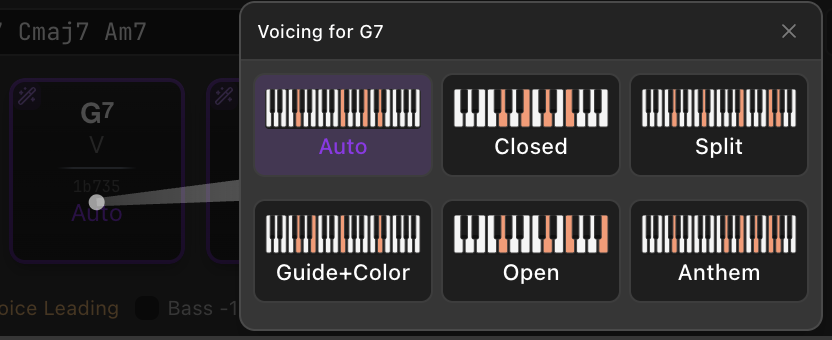
コードブロック上のボイシングスタイル表示(例: “Closed”)をクリックするとボイシングピッカーが開きます。利用できるボイシングスタイルは次の通りです。
| スタイル | 説明 |
|---|---|
| Closed | 音程順に並んだコンパクトな最小ボイシング |
| Anthem | 重複音を含む密度の高い両手で弾くような広い配置 |
| Split | Drop 2 & 4に近い発想のボイシング |
| Guide+Color | ガイドトーンとカラーになるテンションを組み合わせたボイシング |
| Open | 広く、しかし焦点のあるボイシング |
自動ボイスリーディングが有効で、上書きしたコードを自動管理のボイシングへ戻したい場合は、追加オプションとしてAutoが表示されます。
ボイシングピッカーには、コードにアタックエンベロープやストラム、アルペジオを追加するためのGestureタブもあります。詳しくはコードジェスチャーを参照してください。
関連する設定
Section titled “関連する設定”設定ページでは、コード選択の動作に関する次の設定を変更できます。
キーホイールの並び順
Section titled “キーホイールの並び順”キーページから開いたときのキーホイールの並び順を決めます。選択肢はSequential、Circle of Fifths、Circle of Fourthsです。
デフォルトで開くコードホイールページ
Section titled “デフォルトで開くコードホイールページ”コードピッカーを開いたときに最初に表示するページを決めます。SmartまたはKeyに設定できます。