

メイン画面
Harmonybeamのインターフェースは、デバイス内で縦に積まれた3つの横方向セクションで構成されています。
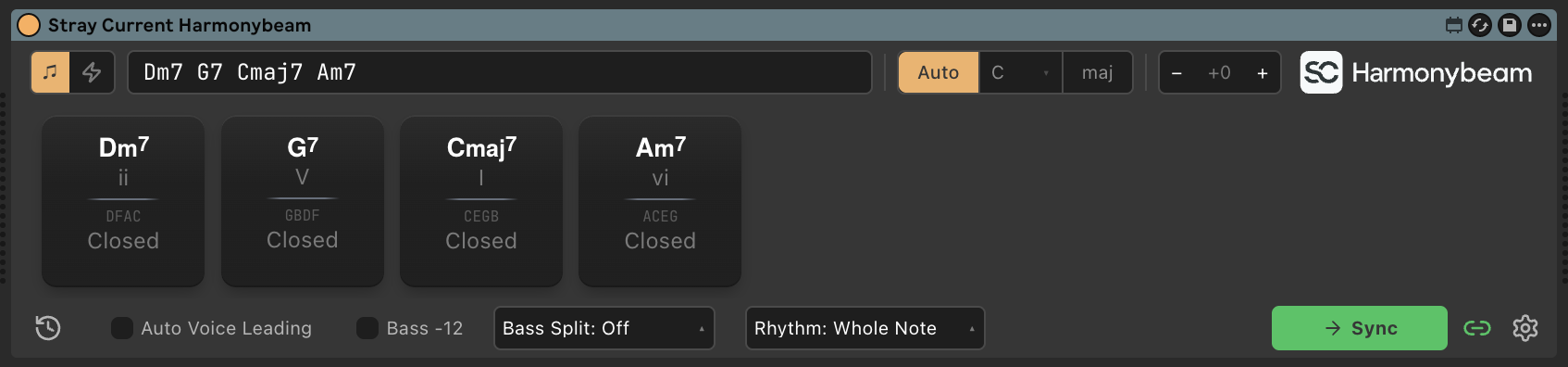
コード入力欄
Section titled “コード入力欄”コード入力欄とモード切り替えでは、コード表記を直接入力するか、ジャンル別ルールから新しいローカル進行を生成できます。
- 表記モード (♫) —
Dm7 | G7 | Cmaj7のようにコードシンボルを直接入力します。 - 生成モード (⚡) — ジャンル、長さ、ランダム性を選び、Generateをクリックします。
詳しくはコード入力と進行生成を参照してください。
自動キー解析とキー選択
Section titled “自動キー解析とキー選択”Autoトグルを有効にすると、コード進行が変わるたびにキーが自動で再解析されます。このモードでは手動でのキー選択は無効になります。トグルをオフにすると、キーのドロップダウンから任意のキーを選べます。これは既存のコードを自動で新しいキーへトランスポーズするものではありません。現在のキーとの関係を示すローマ数字表記だけが更新されます。
トランスポーズ操作
Section titled “トランスポーズ操作”実際にトランスポーズするには、トランスポーズ用のコントロールを使います。キーは自動で追従しますが、あとから変更できます。これにより、キー表示と実際のトランスポーズを別々に管理できます。
コードストリップ
Section titled “コードストリップ”中央のセクションには、コード進行が横方向のコードブロックとして表示されます。新しいコードを追加するには、進行の最後、またはコード間に表示される**+**をクリックします。休符を追加するには、隣にある休符ボタンを使います。休符は、選択中のリズムパターンとは独立して進行内に時間を占有します。
各ブロックには次の情報が表示されます。
- コードシンボル(例: Cmaj7)
- 現在のキーに対するローマ数字表記(例: I)
- 音名、音程、またはジェスチャー値(設定のChord Block Subsectionで変更可能)
- ボイシングスタイル
休符ブロックでは、コード情報の代わりに休符ラベルが表示されます。コードブロックと同じように移動やリサイズができ、休符をクリックすると編集可能なコードブロックに戻せます。
各ブロックでは、次の操作ができます。
- コードシンボルをクリックしてコードピッカーを開き、コードを置き換える
- 下部のドラッグハンドルをクリックしてコードを移動し、並べ替える
- コードブロック右端をドラッグして長さを変更する
- Xアイコンをクリックしてコードを削除する
- 削除エリアにホバーして休符ボタンを使い、コードを休符ブロックに変換する
- 左上のロックアイコンをクリックして、Unlocked、Shape Lock、Full Lockを切り替える
- ボイシングスタイル名(例: “Closed”)をクリックしてボイシングピッカーを開く
- ボイシングスタイル左側の矢印をクリックして手動転回形を切り替える
上記の操作部分以外をクリックすると、そのコードブロックのMIDIプレビューが鳴ります。
Shape LockとFull Lockについて詳しくは、コードの追加と編集を参照してください。
複数コードを扱う
Section titled “複数コードを扱う”クリック&ドラッグで複数のコードを選択できます。複数コードが選択されているとき、次の操作は選択中のすべてのコードに適用されます。
- 選択中のどれか1つをドラッグすると、すべての選択コードが移動します。
- 選択中のどれか1つのXをクリックすると、すべての選択コードが削除されます。
- 選択中のどれか1つの長さを変えると、すべての選択コードの長さが変わります。
- 選択中のどれか1つのボイシングスタイルを変えると、すべての選択コードに反映されます。
コードストリップでは標準的な編集ショートカットも使えます。Cmd/Ctrl+Aですべてのブロックを選択、Cmd/Ctrl+Cでコピー、Cmd/Ctrl+Vでペースト、Cmd/Ctrl+Xでカット、Cmd/Ctrl+Dで複製、Backspaceで選択ブロックを削除できます。
詳しくはコードの追加と編集を参照してください。
MIDIでコードブロックとコード選択を操作する
Section titled “MIDIでコードブロックとコード選択を操作する”MIDI入力でコードブロックのMIDIプレビューを鳴らしたり、コードやボイシングを切り替えたりできます。デフォルトでは、C6オクターブの白鍵がコードブロックに割り当てられています。たとえばC6は最初のブロック、D6は2番目のブロックです。マッピングはプラグイン設定で変更できます。詳しくはMIDI設定とコントロールを参照してください。
最近のコード進行テキストのスナップショット履歴を開きます。Ableton全体の取り消し履歴をたどらずに、以前の進行へすばやく戻れます。
履歴には、空ではない進行エントリーが最大50件保存されます。コード入力欄の編集、コードブロックの編集、進行生成機能の結果からエントリーが作成されます。UndoとRedoは新しい履歴項目を作らないため、戻す/やり直す操作だけでメニューが埋まることはありません。
自動ボイスリーディング
Section titled “自動ボイスリーディング”自動ボイスリーディングを切り替え、コード間をなめらかにつなぎます。詳しくは自動ボイスリーディングを参照してください。
Bass −12
Section titled “Bass −12”すべてのコードのベースを1オクターブ下げます。
ベース音を別のMIDIトラックへ送ります。詳しくはMIDIクリップ同期のベース分離を参照してください。
ファクトリープリセットからリズムパターンを選んで進行全体に適用するか、Create new…を選んでパターンエディターで独自のパターンを作成します。ファクトリー・ユーザー問わず、すべてのパターンを編集して保存できます。詳しくはパターンエディターを参照してください。
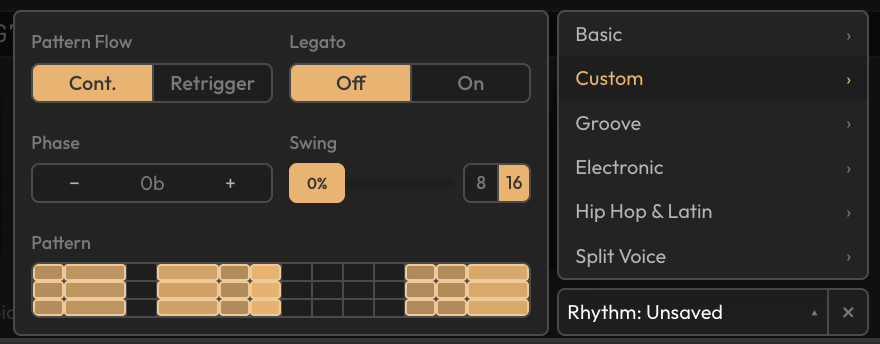
拡張されたリズムパネルには、Pattern Flow、Legato、Phase、Swingの各コントロールもあります。Pattern Flowでは、各ブロックでパターンを再トリガーするか、進行全体を通して連続的に流すかを選べます。Legatoは、リズム上可能な場合に隣接ブロック間で同じ音をタイとしてつなぎます。Phaseは、パターンの開始位置を16分音符単位(0.25拍)でずらします。同じプリセットから素早くバリエーションを作るときに便利です。Swingはパターン全体にスウィング感を適用します。8/16トグルで8分音符または16分音符のどちらをスウィングさせるかを選び、スライダーで量を調整します。これらのリズム設定は、同期されているMIDIクリップにも反映されます。
リズムを完全にオフにするには、リズムドロップダウンのXをクリックします。
MIDIクリップ同期を有効にし、進行への変更をトラック上のMIDIクリップにすぐ反映します。詳しくはMIDIクリップ同期を参照してください。
設定アイコン
Section titled “設定アイコン”設定パネルを開きます。プラグインの新しいバージョンが利用可能な場合は、ここに小さな通知マークも表示されます。
ポップアウト
Section titled “ポップアウト”Pop OutボタンでHarmonybeamを自由に拡大縮小できる外部のフローティングウィンドウへポップアウトできます。ウィンドウを横に伸ばすと、コードブロックの表示範囲が広がります。フローティングウィンドウを閉じて元の表示に戻るにはReturn to Dockをクリックします。
関連する設定
Section titled “関連する設定”設定ページでは、起動時の動作やノート、コードの表示に関する次の設定を変更できます。
起動時のコード進行
Section titled “起動時のコード進行”新しいHarmonybeamデバイスを追加したときに使用するコード進行を設定します。既存のLive Setを開き直した場合はBoot Progressionで置き換えず、各デバイスに保存されたコード進行が復元されます。
キーに基づく表記
Section titled “キーに基づく表記”クロマチック(ノンダイアトニック)音をどう表記するかを決めます。
- Circle of Fifths(デフォルト)— シャープ系のキーではシャープ、フラット系のキーではフラットを使います。
- Sharps — クロマチック音をシャープ寄りで表記します(DbよりC#、GbよりF#)。
- Flats — クロマチック音をフラット寄りで表記します(C#よりDb、F#よりGb)。
ダイアトニック音、つまり現在のキーに属する7つの音は、臨時記号が簡略化される前に正しい音階上の綴りを保ちます。たとえばCマイナーでは、Sharpsを選んでいてもダイアトニックなAb、Bb、Ebはflatで表記されます。この設定が主に影響するのは、スケール外のクロマチック音で、異名同音の選択が本当に曖昧な場合です。
この設定はコードピッカー内のキーホイールにも影響します。異名同音のキー名は設定に従って表示されます(例: C# vs Db)。
変化記号の簡略化
Section titled “変化記号の簡略化”厳密な理論表記よりも読みやすさを優先します。
- C##、Dbb、F##、Bbbのような重変化記号は、D、C、G、Aのようなより単純な異名同音で表示されます。
- B#、Cb、E#、FbのようなケースはC、B、F、Eとして表示されます。
- オフにすると、G#メジャーの導音としてのF##のような、理論的には正しいが一般的ではない表記も保持されます。
この設定をオンにすると、Harmonybeamは厳密なキーに基づく綴りとは違う文字を使う場合でも、意図的に読みやすい音名を表示します。遠隔調でも完全に理論的な表記が必要な場合はオフにしてください。
ローマ数字は、現在のキーに対する機能ラベルとして扱われます。表記設定や変化記号の簡略化によって表示される音名やコード名が変わることはありますが、ローマ数字が示す和声機能そのものは変わりません。
コードブロックの下部表示
Section titled “コードブロックの下部表示”各コードブロックの下部セクションに何を表示するかを決めます。
- Note Names — ボイシングの個々の音名
- Intervals — ルートに対する各ボイシング音の音程
- Gesture Values — コードブロックのアクティブなジェスチャー値(コードジェスチャーを参照)
コードラベルの優先度
Section titled “コードラベルの優先度”コードブロックにコードシンボルとローマ数字の両方が表示される場合、どちらを優先するかを決めます。Chord Symbolでシンボルを、Roman Numeralでローマ数字を優先します。
デフォルトベロシティ
Section titled “デフォルトベロシティ”ベロシティを明示的に上書きしていない、新しく作成したコードブロックのデフォルトベロシティを設定します。