

コードジェスチャー
ジェスチャーはコードブロックに表現力のあるアタックを加えます。つまり、コードの音が時間的にどう広がり、どう並び、どうアクセント付けられるかです。ジェスチャーによって、有機的なアタックエンベロープ、交互のストラム、ランダム化されたラウンドロビンのピッキング、カスタム順序のノートによる凝ったアルペジオを作れます。パターンエディターと組み合わせると、非常に複雑なシーケンスが可能になります。
ジェスチャーエディターを開く
Section titled “ジェスチャーエディターを開く”ジェスチャーエディターはボイシングピッカー内にあります。コードブロックのボイシングスタイル表示(例: “Closed”)をクリックしてピッカーを開き、Gestureタブに切り替えます。
ジェスチャーは現在選択中のコードに適用されます。1つのコードだけを選択してそのコードを編集するか、複数のコードを選択して同じジェスチャーを一度に適用します。選択に異なるジェスチャー設定のコードが含まれる場合、コントロールは「mixed」状態で表示され、編集すると新しい値が選択中のすべてのコードに適用されます。
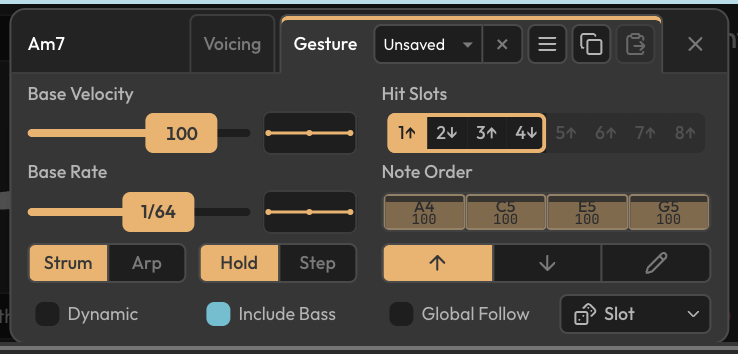
基本ベロシティ
Section titled “基本ベロシティ”Base Velocityスライダーはコード全体のベロシティを設定します。ベロシティカーブでさらに形作られない限り(ベロシティカーブとレートカーブを参照)、ジェスチャーのすべての音にこのベロシティが使われます。新しいコードブロックはグローバルなDefault Velocity設定から始まります。
アタックの動作
Section titled “アタックの動作”Strum/Arpのセグメントコントロールで、ジェスチャーの音を時間方向にどう広げるかを選びます。
- Strum — Base Rateが最初の音から最後の音までの合計時間を決めます。
- Arp — Base Rateが隣り合う音の間隔を決めます。
Base Rateスライダーは音価(1/256Tから1/4まで)を選びます。Dynamicチェックボックスはレートの決まり方を変えます。固定レートではなく、コードへの入力ベロシティがアタック速度にマッピングされます(デフォルトでは強く弾くほど速く)。ベロシティからレートへの応答はレートカーブエディターで形作れます(下記参照)。
ノートゲート
Section titled “ノートゲート”Hold/Stepコントロールは各音がどれだけ持続するかを決めます。
- Hold — 各音はリズムヒットの残り時間の間、持続します。
- Step — 各アタックグループは次のグループが始まると停止します。
ヒットスロットとラウンドロビン
Section titled “ヒットスロットとラウンドロビン”ジェスチャーのノート順序はヒットスロット、つまり最大8つのスロットからなる列に整理され、各スロットがそれぞれのノート順序を持ちます。コードを繰り返しトリガーすると、スロットがラウンドロビン方式で順に切り替わるため、連続するヒットで異なる順序(たとえば上ストラムの後に下ストラム)を使えます。
スロット列の右側にあるブラケットをドラッグしてラウンドロビンのサイクル長(1〜8)を設定します。サイクル内のスロットは順番に再生され、アクティブなスロットがハイライトされます。スロットをクリックすると、そのノート順序を編集できます。
各ヒットスロットには、Up /Down /Custom コントロールで選ぶノート順序の種別があります。
- Up — コードの音を低い方から高い方へ鳴らします。
- Down — 高い方から低い方へ鳴らします。
- Custom — 手で作成した順序を使います。
Customモードでは、ノートブロックが順番に表示され、ドラッグ(または左右の矢印キー)で並べ替えられます。Include Bassがオフの場合、ベース音は別のブロックとして表示されます。各ノートブロックには、ベロシティカーブとベロシティ範囲を反映した音ごとのベロシティも表示されます。
Global FollowとInclude Bass
Section titled “Global FollowとInclude Bass”- Global Follow — このコードのヒットスロット位置を、Global Followが有効な他のコードと共有し、ラウンドロビンのサイクルを同期させます。
- Include Bass — チェックするとベース声部が順序付きアタックに参加します。チェックを外すと、ベースはシーケンス内で独自の位置を取らず、最初の順序付きノートと一緒に鳴ります。
ベロシティカーブとレートカーブ
Section titled “ベロシティカーブとレートカーブ”2つのカーブエディターがジェスチャーを時間方向に形作ります。それぞれ、コントロール横の小さなカーブサムネイルをクリックして開きます。
- Velocity Curve(Base Velocityの隣)— ジェスチャー中の音ごとのベロシティを形作ります。プリセットにはEven velocity、Fade in、Fade out、Dip in the middle、Swell in the middleがあります。
- Rate Curve(Base Rateの隣)— Dynamicがオフのときは、ジェスチャー中のレート(加速・減速など)を形作ります。Dynamicがオンのときは、代わりにベロシティからレートへの応答を形作ります。
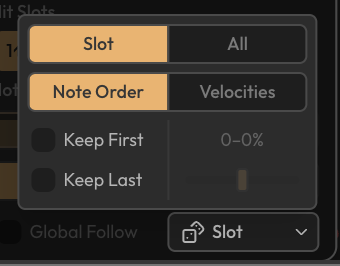
Randomizeコントロール はジェスチャーのバリエーションを生成します。
- 範囲(Scope) — Slotは現在のヒットスロットのみ、Allはすべてのスロットをランダム化します。
- 操作 — Note Order、Velocities、またはその両方をランダム化します。
- Keep First / Keep Last — ノート順序をランダム化するとき、最初または最後の音を固定できます。
- ベロシティ範囲 — ベロシティをランダム化する際の最小〜最大範囲です。
ランダマイザーのオプションはユーザー設定として保存されるため、Gestureエディターを閉じて開き直しても選択内容が維持されます。
コピーとペースト
Section titled “コピーとペースト”プリセットドロップダウンの横にあるコピー /ペースト ボタンで、コードのジェスチャー設定をコピーし、選択した他のコードへペーストできます。
複数のコードに同じアクティブなジェスチャーが設定されている場合は、複数選択からもコピーできます。ジェスチャー設定が混在している場合やGestureがOffの場合、コピーは使用できません。
ジェスチャープリセット
Section titled “ジェスチャープリセット”Gestureタブ上部のドロップダウンはジェスチャーをプリセットとして保存します。ファクトリープリセット(Strum 1、Strum 2、Piano 1、Piano 2、Arp 1、Arp 2)が含まれ、独自のプリセットはCustomに表示されます。**Create new…**で現在のジェスチャーを保存し、プリセットメニューでユーザープリセットの名前変更・削除ができます。Off(またはドロップダウンのX)を選ぶと、選択中のコードのジェスチャーがオフになります。
MIDIキースイッチ
Section titled “MIDIキースイッチ”ジェスチャーのヒットスロットは、キースイッチを使ってMIDIキーボードから選択できます。デフォルトでは、設定されたGesture Keyswitch OctaveのCからGのキーがHit Slot 1〜8に対応し、キースイッチを押している間そのスロットが選択されます。詳しくはMIDI設定とコントロールを参照してください。
関連する設定
Section titled “関連する設定”Chord Block Subsection → Gesture Values設定は、コードブロックの下部セクションに、音名や音程の代わりにアクティブなジェスチャー値を表示します。メイン画面を参照してください。