

パターンエディター
パターンエディターはHarmonybeamに内蔵されたリズムシーケンサーです。リズムプリセットをゼロから作成したり、既存のファクトリープリセットを編集して、独自のユーザープリセットとして保存できます。パターンは3つのレーンからなるステップグリッドに描画され、ヒットごとに独立したベロシティアクセントを付けた高度な多層グルーヴ(「Split」ファクトリープリセットなど)を作れます。
パターンエディターを開く
Section titled “パターンエディターを開く”パターンエディターは下部バーのリズムドロップダウン内にあります。リズムドロップダウンを開き、Patternプレビューをクリックしてエディターを開きます。
- 現在のリズムがファクトリープリセットの場合、プレビューには**Edit…**が表示されます。ファクトリープリセットを編集すると、リズムは未保存のカスタムパターンに切り替わり、ユーザープリセットとして保存できるようになります。
- リズムがOffの場合、代わりに**Create New…**が表示されます。
- エディター左上の戻る矢印で、リズムコントロールに戻ります。
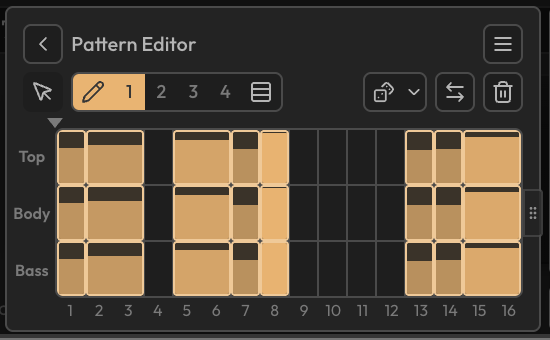
パターングリッド
Section titled “パターングリッド”エディターにはBass、Body、Topとラベル付けされた3つのレーンからなるステップグリッドが表示されます。Bassはコードの最低音、Topは最高音、Bodyはその間にあるすべての音を表します。各列は16分音符のステップで、パターンは最大16ステップ(1小節)です。塗られたセルはそれぞれヒット、つまりそのレーン・そのステップに配置されたコードパートを表します。3つのレーンにコードパートを個別に配置できるため、ファクトリーの「Split」プリセットのような、ベースと上声部を重ねたテクスチャを作れます。
再生中はプレイヘッドがグリッド上を移動し、小さな矢印が再生開始位置(現在のPhase)を示します。グリッド右端は、現在のパターン長より先が薄暗く表示されます。
ヒットの描画と編集
Section titled “ヒットの描画と編集”エディターには2つのツールがあります。
- Cursor — ヒットを選択・編集します。ヒットをクリックして選択、ドラッグで複数選択、Cmd/Ctrlを押しながらクリックで選択の切り替えができます。選択したヒットをドラッグして時間方向や別レーンへ移動し、左右の端をドラッグしてリサイズします。空のセルをダブルクリックするとヒットを作成し、既存のヒットをダブルクリックすると削除します。空の場所でダブルクリックして2回目のクリックを押したままドラッグすると、ドラッグした範囲を覆うヒットを作成する長方形を描けます。これにより、特定の長さのヒットや、複数レーンにまたがるヒットを一度に作成できます。
- Pencil — ヒットを直接描画します。グリッド上をクリック&ドラッグしてヒットを描き、レーン内でのポインターの縦位置がヒットのベロシティになります。既存のヒットの上をペイントすると、新しいヒットを作らずにそのベロシティを塗り直します。Shiftを押しながらドラッグすると消去します。ペンシルが有効なとき、追加のオプションが2つ表示されます。
- Pencil step(1〜4) — 1・2・3・4セルごとにヒットを描画します。等間隔のヒットを素早く並べるときに便利です。
- Link lanes — 3レーンすべてに同時に描画・消去します。
各ヒットには独自のベロシティがあり、ヒットの塗りの濃さで示されます。調整するには、ヒットを選択してベロシティインジケーターを縦にドラッグするか、上下の矢印キーを使います。Pencilツールでは、レーン内でポインターを置く縦位置がベロシティになります。
パターンの長さ
Section titled “パターンの長さ”グリッド右端のハンドルをドラッグして、パターンを1〜16ステップの間でリサイズします(ハンドルにフォーカスがある場合は左右の矢印キーも使えます)。短くすると新しい長さを超えるヒットは切り詰められ、長くすると追加の薄暗いステップが表示されて入力できるようになります。
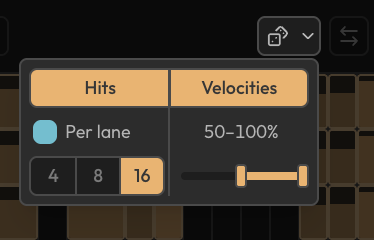
ランダマイザーボタン は新しいパターンのバリエーションを生成します。ボタンのラベルには、現在の操作に応じてHit、Vel、またはHit+Velと表示されます。
- Hits — ヒットの配置をランダム化します。Per laneでは、3つのレーンすべてを同期したままにするか、レーンごとに別々にランダム化するかを制御します。
- Velocities — 指定した最小〜最大の範囲内でヒットのベロシティをランダム化します。
- Resolution(4/8/16) — ランダム化したヒットに使うステップグリッドです。
これらのランダマイザーオプションはユーザー設定として保存されるため、パターンエディターを閉じて開き直しても選択内容が維持されます。
反転とクリア
Section titled “反転とクリア”- Reverse — パターンを時間方向に反転し、逆再生にします。
- Clear — すべてのヒットを削除して空のパターンにします。
プリセットの保存・名前変更・削除
Section titled “プリセットの保存・名前変更・削除”エディター右上のプリセットメニューでユーザープリセットを管理します。
- Save — 現在のパターンをユーザープリセットとして保存します(読み込んだプリセットの場合は上書き更新)。
- Save As — 現在のパターンを新しい名前で保存します。
- Rename/Delete — 既存のユーザープリセットを管理します。
ファクトリープリセットは読み取り専用です。出発点として使うには、編集して(未保存のカスタムパターンに切り替わります)からユーザープリセットとして保存します。ユーザープリセットはリズムドロップダウン内のCustomグループに、ファクトリーカテゴリ(Basic、Groove、Electronic、Hip Hop & Latin、Split Voice)と並んで表示されます。
キーボードショートカット
Section titled “キーボードショートカット”パターンエディターにフォーカスがあるとき、標準の編集ショートカットが使えます。Cmd/Ctrl+Aですべて選択、Cmd/Ctrl+Cでコピー、Cmd/Ctrl+Xでカット、Cmd/Ctrl+Vでペースト、Cmd/Ctrl+Dで複製、Delete/Backspaceで選択ヒットを削除できます。コピー後はグリッド上へポインターを移動してクリックすると、コピーしたヒットを配置できます。
パターンエディターは下部バーのリズムコントロールと連携します。Pattern Flow、Legato、Phase、Swingについてはメイン画面を参照してください。
リズムの無効化
Section titled “リズムの無効化”リズムを完全にオフにするには、リズムドロップダウンのXをクリックします。(以前のバージョンではこのために「Hold」プリセットを使っていましたが、より明確なOff状態に置き換えられ、このプリセットは廃止されました。)